贾爽 详解如何在VV音乐中关联与设置电脑系统音频及声卡设备
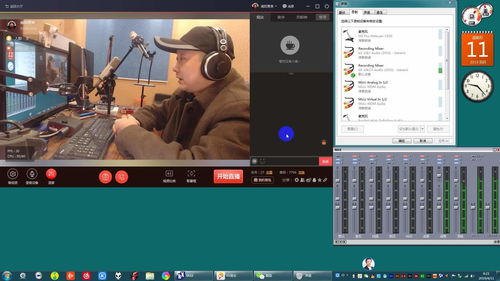
VV音乐作为一款流行的音乐播放与互动软件,其音质表现和功能体验与电脑的音频系统及声卡设备密切相关。无论是普通用户进行日常收听、K歌,还是专业主播进行直播或录音,正确关联和设置系统音频与声卡都至关重要。本文将详细指导您完成这一过程,涵盖软硬件层面的关键步骤。
一、 核心概念理解:声卡、音频设备与VV音乐
- 声卡(Audio Card):电脑中处理音频信号的硬件(或集成在主板上的芯片)。它负责将数字音频信号转换为模拟信号输出到音箱/耳机,也将麦克风输入的模拟信号转换为数字信号。分为集成声卡和独立声卡。
- 音频设备:在操作系统中,指具体的输入(如麦克风)、输出(如扬声器、耳机)端点。
- VV音乐的关联:VV音乐软件需要调用操作系统指定的音频输入/输出设备来完成播放、录音、音效处理等功能。
二、 硬件准备与连接
- 检查设备:确保您的麦克风、耳机(或音箱)已正确连接到电脑。麦克风通常连接至机箱后部或前端的粉色麦克风接口,耳机/音箱连接至绿色音频输出接口。若使用USB接口的麦克风、声卡或耳机,请确保已插入并通电。
- 独立声卡用户:如果使用了外置USB声卡或内置PCI-E声卡,请确保已安装官方最新驱动程序,并在物理上正确连接了输入输出设备。
三、 操作系统层面音频设置(以Windows 10/11为例)
这是VV音乐能否正确识别设备的基础。
- 设置默认播放设备(输出):
- 右键点击任务栏右下角的扬声器图标,选择 “打开声音设置” 。
- 在“输出”部分,从下拉菜单中选择您希望VV音乐播放声音的设备(例如“扬声器(Realtek Audio)”、“耳机”或您外接声卡的名称)。
- 点击所选设备下的 “设备属性” ,可以进一步测试和调整音量。
- 设置默认录音设备(输入):
- 在同一“声音设置”页面,找到“输入”部分。
- 从下拉菜单中选择您要使用的麦克风或音频输入设备。
- 同样,进入 “设备属性” 可以进行测试(对着麦克风说话,查看测试条是否有反应)和调整麦克风音量。
- 高级控制(可选):
- 在“声音设置”页面底部,点击 “更多声音设置” ,会打开经典的“声音控制面板”。
- 在 “播放” 和 “录制” 选项卡中,您可以更精细地设置默认设备,并配置设备属性(如采样率、位深度)。建议将常用设备右键设置为 “默认设备” 。
四、 VV音乐软件内部设置
完成系统设置后,需要在VV音乐内进行关联。
- 打开VV音乐,进入设置:通常点击主界面右上角的个人头像或齿轮图标进入 “设置” 或 “系统设置” 。
- 查找音频/声卡设置选项:在设置菜单中,寻找如 “音频设置”、“声卡设置”、“设备设置” 或 “K歌设置” 等标签页。
- 选择输入输出设备:
- 播放设备/输出设备:在下拉列表中,选择与您在Windows系统中设置的默认播放设备一致的选项。这决定了音乐和人声从哪个设备播出。
- 录音设备/输入设备:在下拉列表中,选择您要使用的麦克风或音频输入设备。这决定了VV音乐从哪个设备采集您的声音。
- 关键设置项解释:
- “启用内放”或“听到自己的声音”:如果希望唱歌时能从耳机里实时听到自己的声音(监听),请勾选此选项。注意:这可能需要声卡驱动支持“监听”功能,或在系统声音设置中启用“侦听”。开启后需注意防止啸叫。
- 音效与缓存设置:根据电脑性能,可适当调整音效缓存大小,以获得更低的延迟或更稳定的效果。
- 测试与确认:
- 完成设置后,可以进入VV音乐的 “K歌” 模式或 “录音” 功能。
- 播放一首伴奏,尝试对着麦克风唱歌,检查耳机/音箱里是否能同时听到清晰的伴奏和自己的声音。
- 使用软件的 “试录” 功能,回放检查录音效果,确保没有杂音、爆音或声音过小的问题。
五、 常见问题排查
- VV音乐里找不到我的设备:首先确认设备在Windows声音设置中是否被正常识别和启用。如果是USB设备,尝试重新插拔或重启电脑。确保没有其他独占软件(如通讯软件、其他播放器)占用了该设备。
- 有伴奏没人声,或有人声无伴奏:检查VV音乐内的输入、输出设备是否选择错误。确认麦克风在系统层面是否被设置为默认输入设备,且没有被静音。
- 录音有杂音或延迟:检查麦克风质量及连接是否良好。尝试降低VV音乐中的麦克风增益或系统录音音量。对于延迟,可尝试在VV音乐或声卡驱动中调小“缓冲区大小”或“延迟”设置(对电脑性能要求更高)。
- 使用专业声卡(如Audient, Focusrite等):务必安装官方ASIO驱动程序,并在VV音乐的设备类型中选择 “ASIO” (如果支持),然后选择您的声卡型号。这能提供专业级低延迟和音质。
六、
成功关联VV音乐与电脑音频系统的核心在于 “两层映射” :在操作系统(硬件驱动层)正确设置并默认好物理设备;在VV音乐软件(应用层)内部,准确选择已由系统映射好的输入输出设备。遵循“先硬件连接,再系统设置,后软件调试”的流程,并善用测试功能,即可解决大多数音频关联问题,从而在VV音乐中获得最佳的音效体验。
如若转载,请注明出处:http://www.menggang-game.com/product/77.html
更新时间:2026-10-07 10:07:45